Was ist neu

Die Seite „Was ist neu“ im Hilfecenter zeigt, was sich in den letzten Versionen von Revisio geändert hat.

Stand:

Revisio wird laufend weiterentwickelt. Was sich in den letzten Versionen geändert hat, steht im Hilfecenter auf der Seite Was ist neu. Die Seite sehen alle angemeldeten Benutzer der Büro-Oberfläche.

Seite öffnen#

  1. Klicken Sie in der Kopfleiste auf das Fragezeichen (Hilfe). Öffnet sich ein Artikel, klicken Sie oben im Pfad auf Hilfecenter.
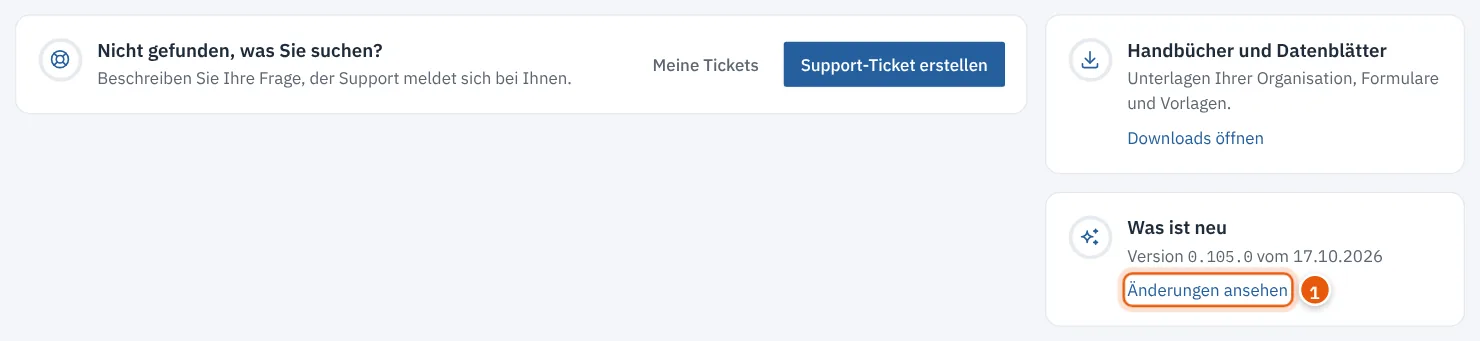
  2. Auf der Startseite des Hilfecenters steht rechts der Kasten Was ist neu mit der aktuellen Version und ihrem Datum.
  3. Klicken Sie auf Änderungen ansehen.
Startseite des Hilfecenters mit den Kästen Nicht gefunden, was Sie suchen?, Handbücher und Datenblätter und Was ist neu
1 Änderungen ansehen öffnet die Seite Was ist neu

Die Seite liegt unter /hilfe/neuigkeiten. Sie können sie als Lesezeichen speichern.

Was die Seite zeigt#
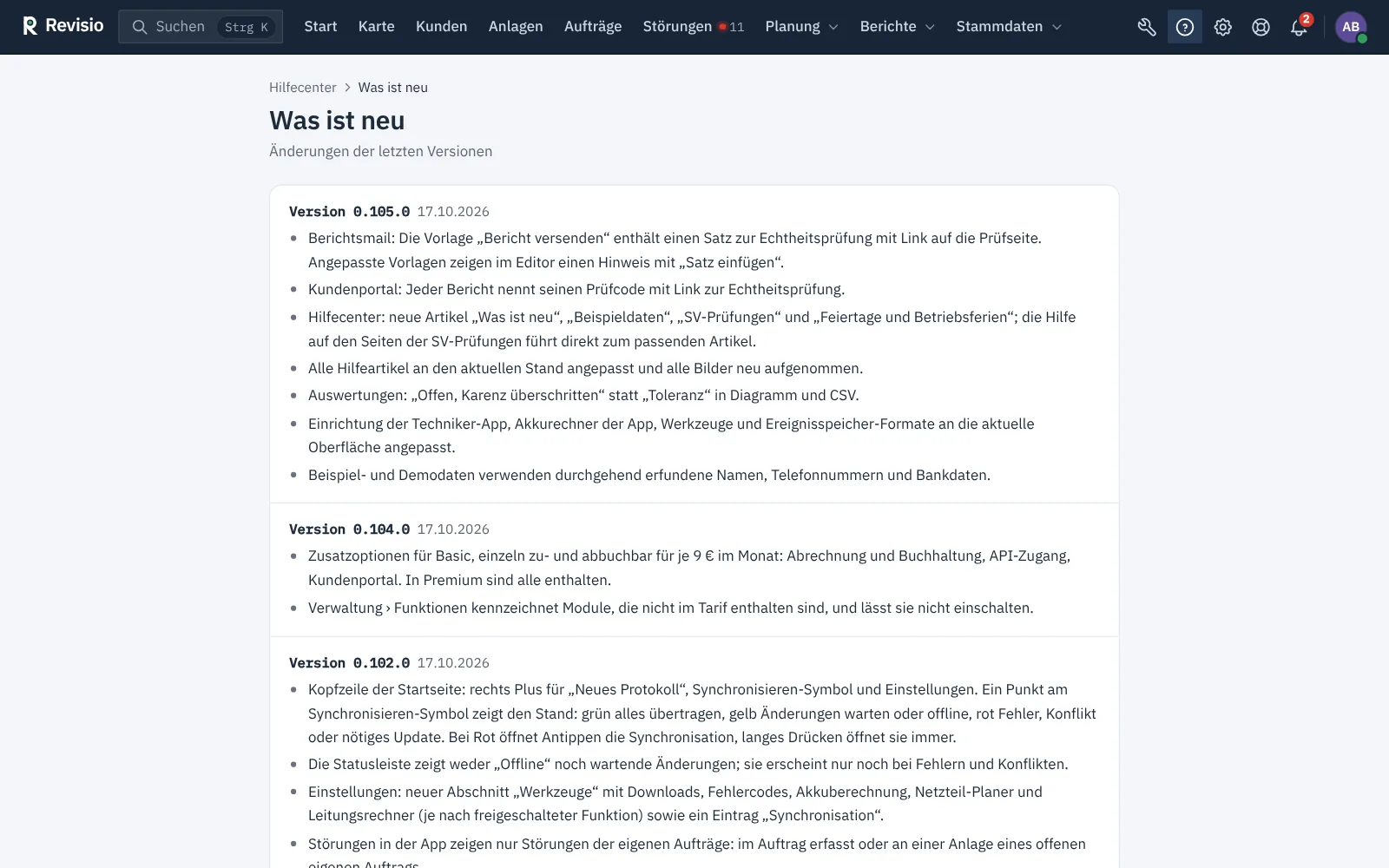
Seite Was ist neu mit den Änderungen der Versionen 0.102.0, 0.100.1 und 0.100.0
  • Je Version stehen die Versionsnummer, das Datum und die Änderungen als Liste. Die neueste Version steht oben.
  • Angezeigt werden die letzten 20 Versionen.
  • Es erscheinen nur Änderungen, die bei der Arbeit mit Revisio auffallen. Hinweise für den Betrieb des Servers, etwa zu Updates, Datenbank oder Installation, fehlen hier.
  • In einer eigenen Installation fehlen außerdem Punkte, die nur den Online-Dienst betreffen, etwa Abo und Testphase.
  • Eine Version, zu der nichts für Anwender übrig bleibt, fehlt ganz. Deshalb kann die Version im Hilfecenter älter sein als die Version in der Fußzeile.

Die Seite ist eine Übersicht. Wie eine geänderte Funktion bedient wird, steht im passenden Artikel des Hilfecenters. Suchen Sie dazu nach dem Begriff aus der Änderung, siehe Suche.

Welche Version Sie nutzen#

Die eingespielte Version steht unten rechts in der Fußzeile jeder Seite, zum Beispiel „Revisio · Version 0.102.0“. Nennen Sie diese Nummer, wenn Sie dem Support schreiben. In einem Support-Ticket übermittelt Revisio die Version automatisch, siehe Support-Ticket erstellen.

Hinweis

Neue Versionen spielt im Online-Dienst der Anbieter ein, in einer eigenen Installation der Betreiber des Servers. Die Techniker-App lädt den neuen Stand beim nächsten Start selbst, siehe Offline arbeiten und Synchronisation.

Häufige Fragen#

Ich finde den Kasten „Was ist neu“ nicht. Er erscheint nur angemeldet in der Büro-Oberfläche. Ohne Anmeldung und im Kundenportal gibt es die Seite nicht.

Eine Änderung betrifft meine Arbeit nicht. Manche Änderungen gelten nur mit bestimmten Rechten oder eingeschalteten Modulen. Was Ihre Rolle sieht, bestimmt die Administration, siehe Was ist Revisio?.

Verwandte Artikel#

Erste Schritte

  • Was ist Revisio?

    Überblick über die Wartungsplattform – Büro-Oberfläche, Techniker-App und Kundenportal, die Rollen und wer was darf.

  • Anmelden und Zugang einrichten

    Einladung annehmen, mit E-Mail und Passwort anmelden, Bestätigungscode eingeben und ein vergessenes Passwort zurücksetzen.

  • Zwei-Faktor-Anmeldung einrichten

    Das eigene Konto zusätzlich mit einem Code aus einer Authenticator-App schützen – einrichten, anmelden, Smartphone wechseln und deaktivieren. Für Administratoren Pflicht.

  • Die Oberfläche im Überblick

    Kopfleiste, Hauptmenü mit Untermenüs, Bereichsleiste, Pfadanzeige, Kontomenü und die Bedienung auf Tablet und Smartphone.

  • Die Startseite

    Was die Bereiche Heute, Meine Aufträge, Nächste 2 Wochen, Handlungsbedarf und Bestand zeigen und wie Sie die Startseite anpassen.

  • Suche und Befehlspalette

    Mit Strg + K oder „/“ Anlagen, Kunden, Aufträge, Berichte und Seiten finden und häufige Aktionen direkt starten.

  • Benachrichtigungen

    Die Glocke in der Kopfleiste, die Liste aller Benachrichtigungen und welche Ereignisse zusätzlich per E-Mail kommen.

  • Mein Konto

    Profil, Darstellung der Kopfleiste, Passwort, Zwei-Faktor-Anmeldung, aktive Sitzungen, bekannte Geräte, Benachrichtigungen und Kalender-Abo.

  • Cookies und lokaler Speicher

    Welche technisch notwendigen Cookies und Browser-Einträge Revisio nutzt, was der Hinweis unten links bedeutet und was beim Löschen der Browserdaten passiert.

  • Listen filtern und Ansichten speichern

    Listen mit Schnellfiltern, Suche und Filtern eingrenzen, zwischen Zeilen- und Tabellenansicht wechseln und häufige Filter als eigene Ansicht speichern.

  • Vom Auftrag zum Bericht – der typische Ablauf

    Der Weg einer Wartung in Revisio im Überblick – Stammdaten, Vertrag und Fälligkeit, Auftrag, Prüfung in der Techniker-App, Bericht, Störungen und Abrechnung.

  • Ersteinrichtung mit Checkliste

    Die Checkliste Einrichtung führt neue Betriebe durch die Pflichtschritte – Briefkopf, E-Mail-Versand, Nummernkreise, Benutzer, Vorgaben, Stammdaten, Techniker-App und Feiertage.

  • Beispieldaten laden und entfernen

    Im Testzeitraum des Online-Dienstes füllen Beispieldaten Revisio mit erfundenen Kunden, Anlagen, Auftrag und Bericht. Ein Klick entfernt sie wieder.

  • Was ist neu

    Die Seite „Was ist neu“ im Hilfecenter zeigt, was sich in den letzten Versionen von Revisio geändert hat.

Verwandte Artikel

  • Die Oberfläche im Überblick

    Kopfleiste, Hauptmenü mit Untermenüs, Bereichsleiste, Pfadanzeige, Kontomenü und die Bedienung auf Tablet und Smartphone.

  • Support-Ticket erstellen

    Fragen, Fehler und Wünsche direkt in Revisio an den Support schicken und den Stand verfolgen.

  • Prüfvorlagen im Überblick

    Was Prüfvorlagen sind, welche Vorlagen für elf Gewerke mitgeliefert werden und welche Vorlage ein Auftrag bekommt.

  • Prüfvorlage bearbeiten und veröffentlichen

    Abschnitte und Prüfpunkte anlegen und ändern, Abschnitte je Komponente einrichten, Entwurf speichern, neue Version veröffentlichen und Versionen vergleichen.