Feiertage und Betriebsferien
Bundesland für die gesetzlichen Feiertage festlegen, einzelne Feiertage abweichend regeln und Betriebsferien, Brückentage und Schließtage eintragen.
Stand:
An Feiertagen und in den Betriebsferien wird im Betrieb nicht gearbeitet. Revisio kennt die gesetzlichen Feiertage aller Bundesländer. Sie legen fest, welches Land für den Betrieb gilt, und tragen eigene Schließtage ein. Planungskalender, Auslastung, Tourvorschlag und Techniker-App lassen diese Tage dann frei.
Die Einstellungen pflegt die Administration mit dem Recht „Einstellungen verwalten“.
Bundesland und Feiertage festlegen#
- Öffnen Sie Verwaltung › Einstellungen und scrollen Sie zum Abschnitt Feiertage und Betriebsferien.
- Wählen Sie das Bundesland. Solange noch keines gespeichert ist, schlägt Revisio das Land aus der Postleitzahl des Briefkopfs vor; bis zum Speichern gelten nur die bundesweiten Feiertage.
- Wählen Sie rechts das Jahr, das laufende oder das nächste.
- Prüfen Sie die Tabelle. Ein Haken unter Arbeitsfrei heißt: An diesem Tag wird nicht geplant.
- Klicken Sie auf Feiertage speichern.
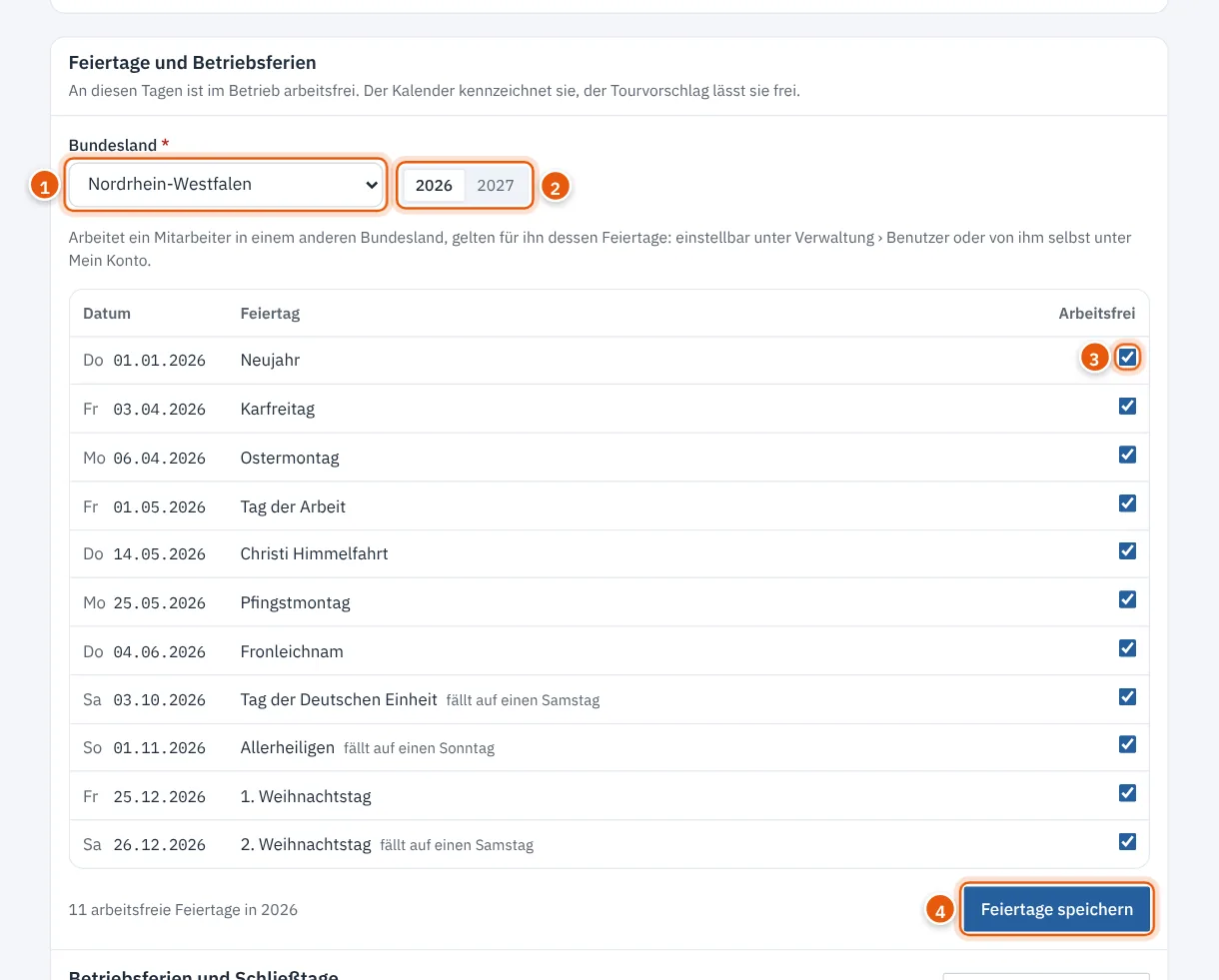
Die Tabelle zeigt alle Feiertage des Landes mit Wochentag und Datum. Zusätze in der Zeile erklären Sonderfälle:
| Zusatz | Bedeutung |
|---|---|
| gilt nur in Teilen des Landes | Der Feiertag gilt nicht im ganzen Bundesland, z. B. Fronleichnam in Teilen Sachsens. Ab Werk ist er kein arbeitsfreier Tag; setzen Sie den Haken, wenn er für Ihren Standort gilt. |
| trotzdem arbeiten | Sie haben den Haken entfernt; der Betrieb arbeitet an diesem Feiertag. |
| fällt auf einen Samstag bzw. Sonntag | Der Feiertag liegt am Wochenende. |
Unter der Tabelle steht die Zahl der arbeitsfreien Feiertage im gewählten Jahr. Revisio speichert nur Ihre Abweichungen von der Vorgabe des Landes. Die Feiertage künftiger Jahre berechnet Revisio selbst.
Betriebsferien und Schließtage eintragen#
Betriebsferien, einzelne Brückentage oder eine Betriebsversammlung gelten für alle Mitarbeiter wie ein Feiertag.
- Klicken Sie im Abschnitt Betriebsferien und Schließtage auf Schließtage eintragen.
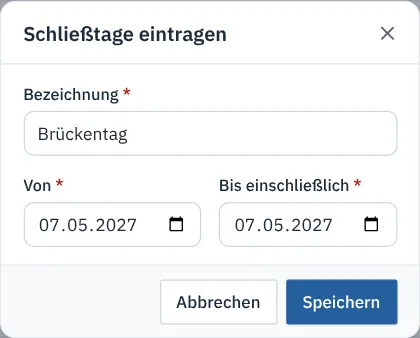
- Geben Sie die Bezeichnung ein, z. B. „Betriebsferien“.
- Wählen Sie Von und Bis einschließlich. Für einen einzelnen Tag sind beide Daten gleich.
- Klicken Sie auf Speichern.
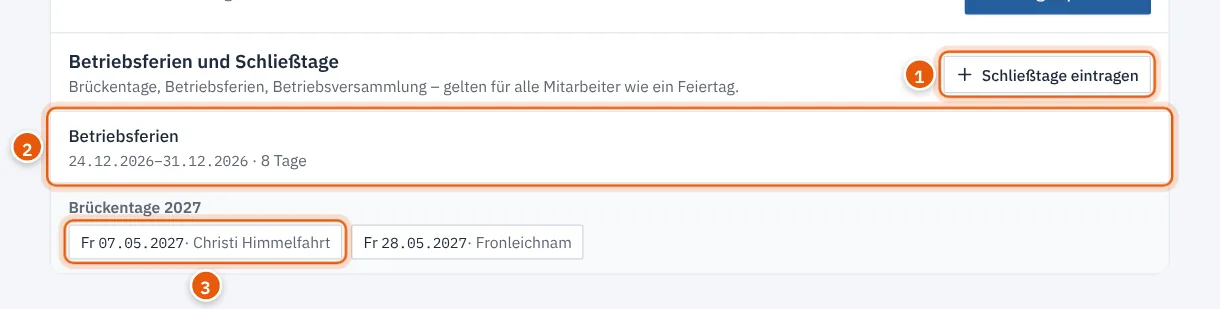
- Ein Zeitraum umfasst höchstens 92 Tage. Eintragen lassen sich Tage bis zu einem Jahr rückwirkend und bis zu drei Jahre im Voraus.
- Der Stift in der Zeile ändert einen Zeitraum, der Papierkorb löscht ihn nach einer Rückfrage. Gelöschte Tage werden wieder als Arbeitszeit geplant.
- Die Liste zeigt Zeiträume ab Beginn des laufenden Jahres.
Brückentage#
Unter der Liste schlägt Revisio die Brückentage des gewählten Jahres vor: den Freitag nach einem Feiertag am Donnerstag und den Montag vor einem Feiertag am Dienstag. Vorgeschlagen werden nur Tage ab heute, die noch nicht frei sind. Ein Klick öffnet den Dialog mit der Bezeichnung „Brückentag“ und dem Datum; mit Speichern ist der Tag eingetragen.
Mitarbeiter in einem anderen Bundesland#
Arbeitet ein Mitarbeiter in einem anderen Bundesland als der Betrieb, gelten für ihn die Feiertage dieses Landes. Die Betriebsferien gelten trotzdem.
- Die Administration stellt das Land unter Verwaltung › Benutzer im Feld Bundesland für Feiertage ein, siehe Benutzer einladen und verwalten.
- Der Mitarbeiter kann es selbst unter Mein Konto ändern.
Leer bedeutet: Es gelten die Feiertage des Betriebs.
Wirkung auf die Planung#
| Wo | Wirkung |
|---|---|
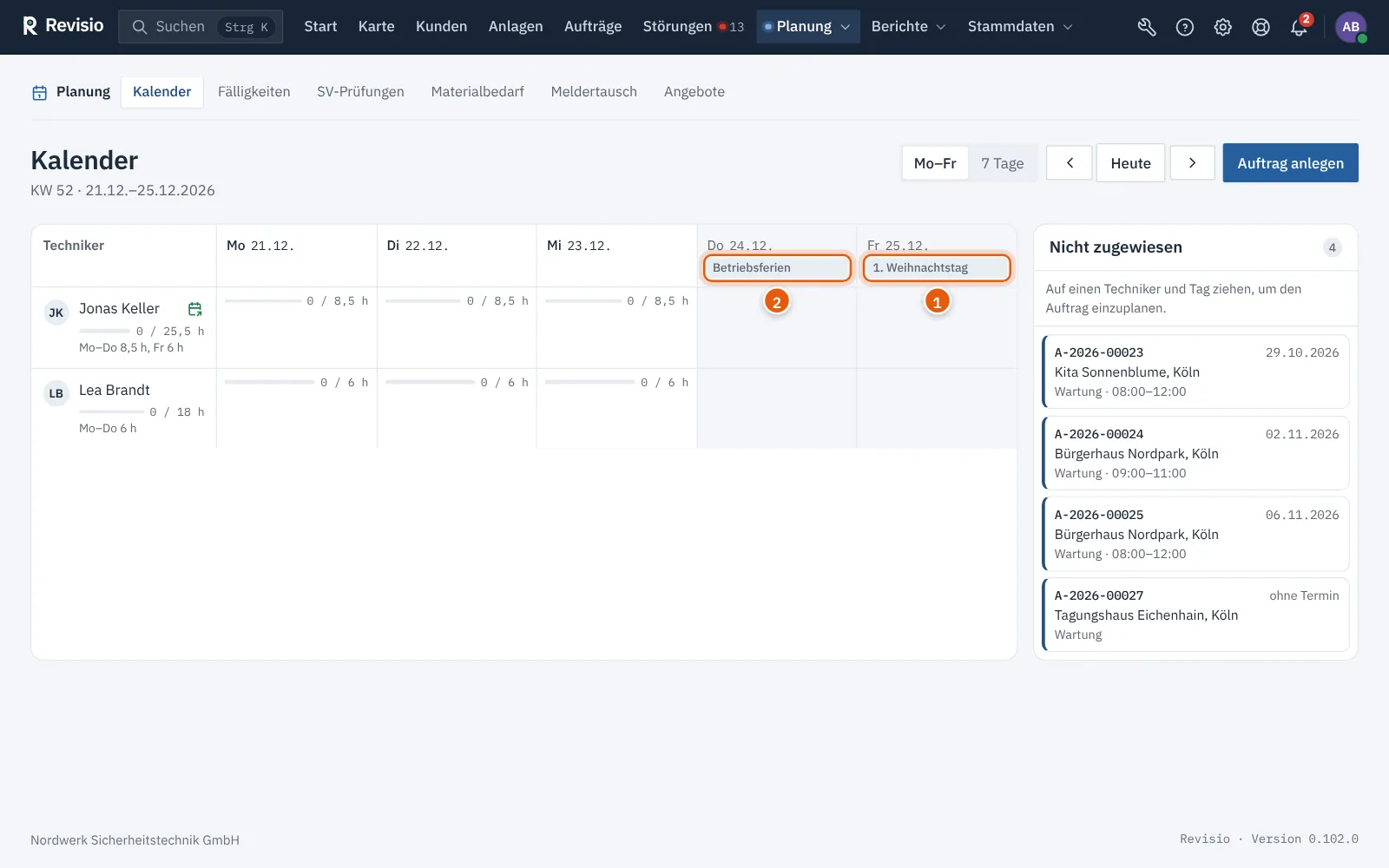
| Planungskalender | Der Tageskopf nennt den Feiertag oder Schließtag, die Spalte ist grau. Ein Auftrag, den Sie auf diesen Tag ziehen, löst die Rückfrage „Feiertag – trotzdem einplanen?“ bzw. „Schließtag – trotzdem einplanen?“ aus; Trotzdem einplanen legt ihn dennoch dorthin. |
| Auslastung | Arbeitsfreie Tage haben keine verfügbare Zeit. Ein dort eingeplanter Auftrag zählt als überplant. |
| Mitarbeiter mit eigenem Land | Unter dem Namen steht z. B. „Feiertage Sachsen“; die Zelle nennt den eigenen Feiertag oder „Kein Feiertag in …“. |
| Tourvorschlag | Arbeitsfreie Tage bleiben leer („… – an diesem Tag wird nichts eingeplant.“). Ist der gewählte Tag arbeitsfrei, schlägt Revisio den nächsten Tag mit freier Zeit vor und sagt das über dem Vorschlag. |
| Techniker-App | Im Reiter Heute von Meine Aufträge steht an einem arbeitsfreien Tag „Heute arbeitsfrei“ mit dem Namen des Tages. |
Hinweis
Fälligkeiten und Auftragsentwürfe verschiebt Revisio wegen eines Feiertags nicht. Liegt ein Fälligkeitsdatum auf einem arbeitsfreien Tag, planen Sie den Auftrag auf einen Arbeitstag davor oder danach.
Häufige Fragen#
Im Kalender fehlt ein Feiertag. Das Bundesland ist nicht gespeichert, der Feiertag gilt nur in Teilen des Landes, oder der Haken Arbeitsfrei ist entfernt. Prüfen Sie den Abschnitt Feiertage und Betriebsferien in den Einstellungen.
Ein Techniker hat Urlaub. Trage ich das hier ein? Nein. Schließtage gelten für den ganzen Betrieb. Einzelne Abwesenheiten erfasst Revisio nicht.