Prüfungen durch Sachverständige
Prüfpflicht je Anlage mit Prüfverordnung und Turnus einrichten, Prüfungen mit Ergebnis und Prüfbericht erfassen, Mängel als Störungen nachverfolgen und den Störungsnachweis erzeugen.
Stand:
Anlagen in Sonderbauten wie Krankenhäusern, Schulen oder Versammlungsstätten prüft in festen Abständen ein Prüfsachverständiger. Die Fachfirma begleitet die Prüfung und beseitigt danach die festgestellten Mängel. Revisio führt dafür je Anlage die Prüfpflicht mit Turnus, die erfassten Prüfungen mit Ergebnis und Prüfbericht und die Mängel als Störungen mit Frist. Die Wartungsintervalle der Anlage bleiben davon getrennt.
Liste der SV-Prüfungen#
Öffnen Sie Planung › SV-Prüfungen. Dafür brauchen Sie das Recht „Aufträge planen und zuweisen“. Die Liste zeigt alle Anlagen in Betrieb, für die eine Prüfpflicht eingerichtet ist, die nächste Prüfung zuerst.
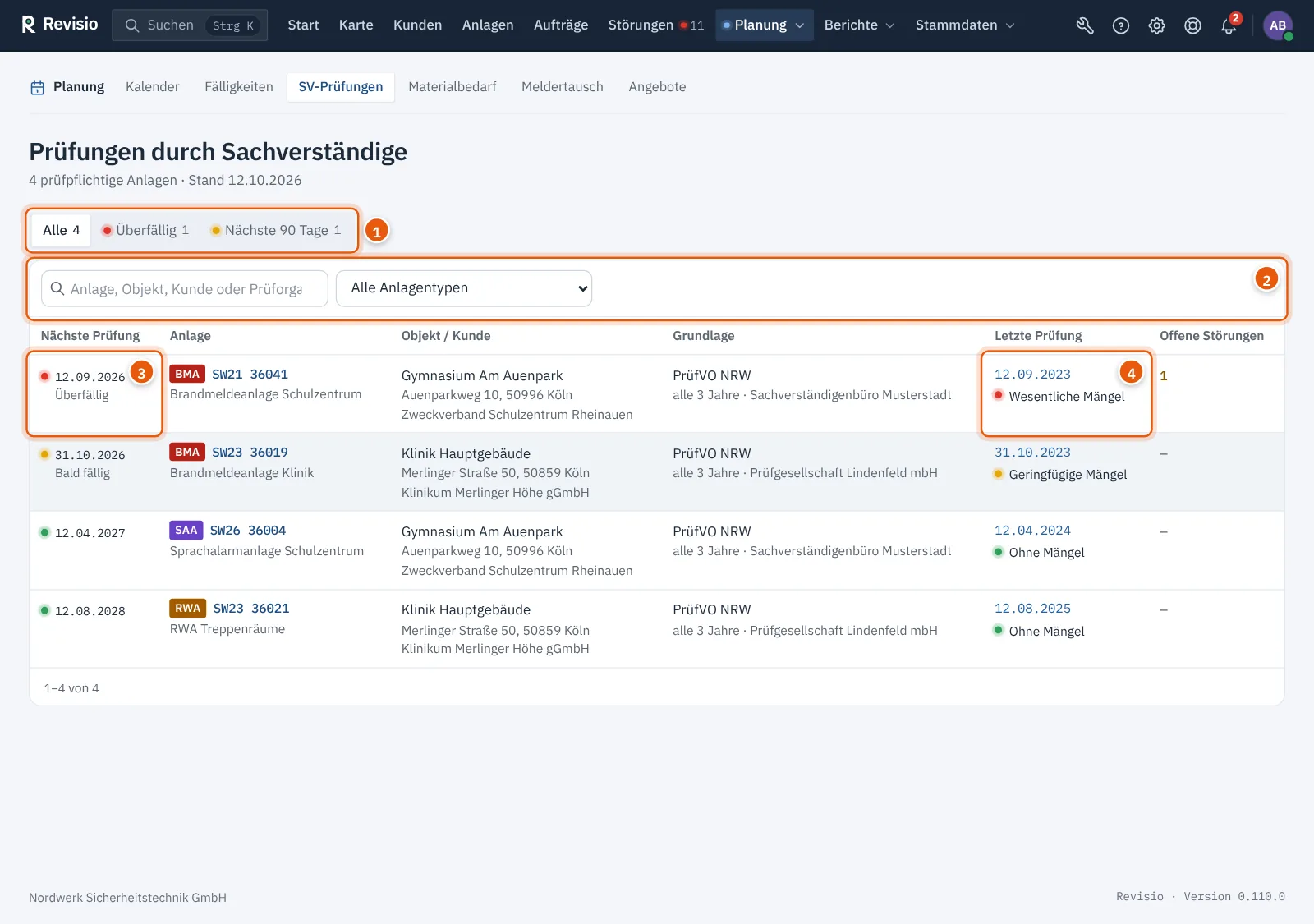
| Reiter | zeigt |
|---|---|
| Alle | alle prüfpflichtigen Anlagen |
| Überfällig | Anlagen, deren nächste Prüfung vor heute lag |
| Nächste 90 Tage | Anlagen, deren nächste Prüfung in den kommenden 90 Tagen ansteht |
Das Suchfeld findet Anlagennummer, Bezeichnung, Objekt, Kunde und Prüforganisation. Die Auswahlliste daneben filtert nach Anlagentyp.
| Spalte | Inhalt |
|---|---|
| Nächste Prüfung | Datum mit farbigem Punkt: rot überfällig, gelb in den nächsten 90 Tagen, grün geplant; „Termin offen“, wenn kein Datum bekannt ist |
| Anlage | Anlagentyp, Anlagennummer und Bezeichnung; ein Klick öffnet den Reiter Aufträge der Anlage |
| Objekt / Kunde | Objekt mit Adresse und Kunde |
| Grundlage | Prüfverordnung, Turnus und Prüforganisation |
| Letzte Prüfung | Datum und Ergebnis der jüngsten erfassten Prüfung, ein Klick öffnet sie |
| Offene Störungen | Störungen aus Prüfberichten dieser Anlage, die noch nicht behoben sind |
Sind Prüfungen überfällig oder in den nächsten 90 Tagen fällig, steht unter Planung › Fälligkeiten über der Liste ein Hinweis mit SV-Prüfungen öffnen.
Prüfpflicht einer Anlage einrichten#
Die Prüfpflicht hinterlegen Sie an der Anlage. Dafür brauchen Sie das Recht „Anlagen bearbeiten“.
- Öffnen Sie die Anlage und wählen Sie den Reiter Aufträge.
- Klicken Sie im Abschnitt Prüfung durch Sachverständige auf Prüfpflicht einrichten (bei bestehender Prüfpflicht Prüfpflicht ändern).
- Setzen Sie den Haken Anlage ist durch Prüfsachverständige wiederkehrend zu prüfen.
- Tragen Sie die Prüfverordnung ein. Die Auswahl schlägt gängige Verordnungen der Länder vor, z. B. „PrüfVO NRW“; Sie können jeden anderen Text eingeben.
- Tragen Sie den Turnus in Monaten ein (6 bis 120, Vorgabe 36 Monate).
- Ergänzen Sie optional Zuständiger Sachverständiger, Prüforganisation und Nächste Prüfung. Ohne Datum rechnet Revisio den Termin aus der letzten erfassten Prüfung.
- Klicken Sie auf Speichern.
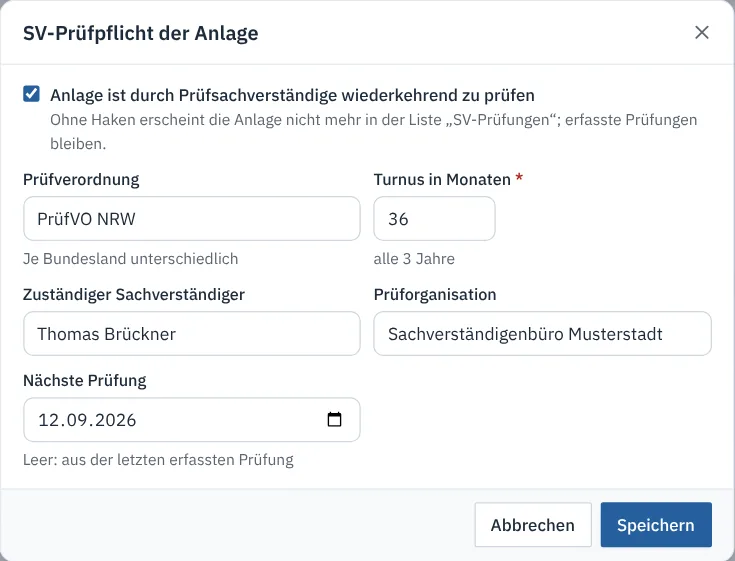
Ohne Haken erscheint die Anlage nicht mehr in der Liste SV-Prüfungen. Bereits erfasste Prüfungen bleiben erhalten.
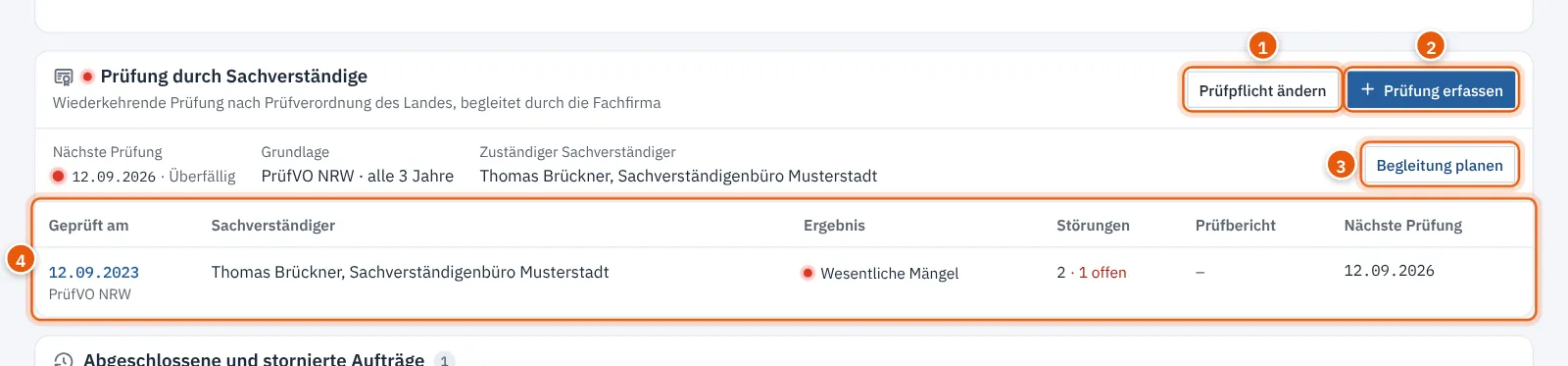
Der Abschnitt zeigt die Nächste Prüfung, die Grundlage und den Zuständigen Sachverständigen, darunter die erfassten Prüfungen mit Ergebnis, Zahl der Störungen, Prüfbericht und nächster Prüfung.
Begleitauftrag planen#
Für die Begleitung durch einen Techniker legen Sie einen eigenen Auftrag an:
- Klicken Sie im Abschnitt Prüfung durch Sachverständige auf Begleitung planen.
- Das Auftragsformular öffnet sich mit der Anlage, dem Auftragstyp Begleitung SV-Prüfung und der Bezeichnung „Begleitung SV-Prüfung“ mit der Prüfverordnung.
- Tragen Sie Termin und Techniker ein und speichern Sie, siehe Auftrag anlegen und Techniker zuweisen.
Die Schaltfläche erscheint mit dem Recht „Aufträge planen und zuweisen“.
Prüfung erfassen#
Nach der Prüfung erfassen Sie das Ergebnis aus dem Prüfbericht des Sachverständigen:
- Klicken Sie im Abschnitt Prüfung durch Sachverständige auf Prüfung erfassen.
- Tragen Sie Geprüft am ein (höchstens heute) und wählen Sie das Ergebnis.
- Prüfen Sie Sachverständiger, Prüforganisation und Prüfverordnung. Sie sind aus der Prüfpflicht vorbelegt.
- Tragen Sie die Prüfberichtsnummer ein.
- Lassen Sie Nächste Prüfung leer, rechnet Revisio den Termin aus Prüfdatum und Turnus.
- Wählen Sie unter Begleitauftrag den Auftrag, mit dem Ihr Techniker die Prüfung begleitet hat. Vorgeschlagen ist ein Auftrag vom Typ „Begleitung SV-Prüfung“ am Prüfdatum.
- Laden Sie unter Prüfbericht (PDF oder Foto) den Bericht hoch und ergänzen Sie bei Bedarf eine Bemerkung.
- Klicken Sie auf Erfassen.
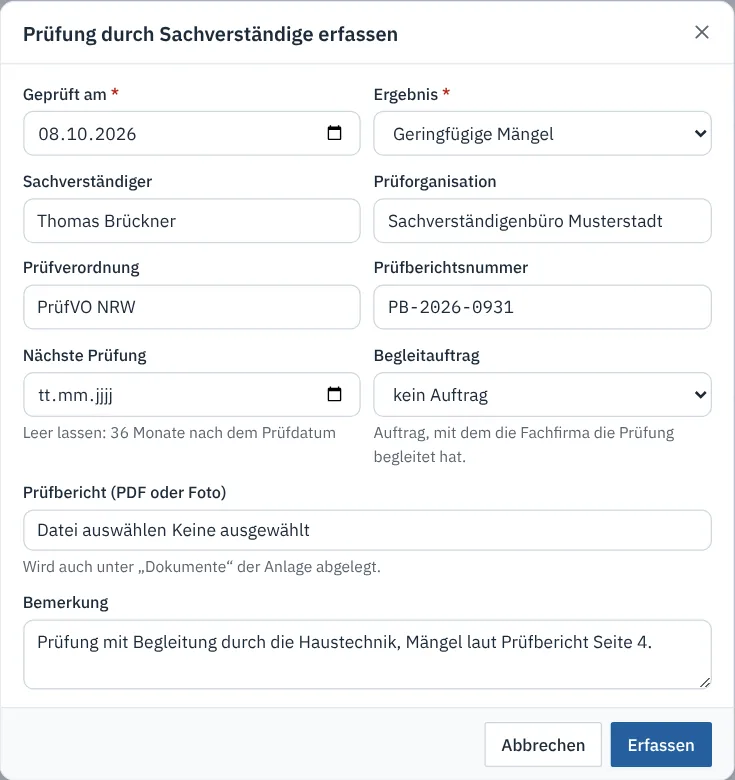
| Ergebnis | Bedeutung |
|---|---|
| Ohne Mängel | Prüfung ohne Beanstandung, bis zur nächsten Prüfung ist nichts zu tun |
| Geringfügige Mängel | Mängel ohne unmittelbare Gefahr |
| Wesentliche Mängel | Mängel, die fristgerecht zu beseitigen sind |
| Gefährliche Mängel | Mängel mit unmittelbarer Gefahr |
Die Anlage übernimmt die nächste Prüfung aus ihrer jüngsten erfassten Prüfung. Der hochgeladene Prüfbericht liegt zusätzlich im Reiter Dokumente der Anlage („Prüfbericht Sachverständiger vom …“).
Mängel aus dem Prüfbericht#
Nach dem Erfassen öffnet sich die Seite der Prüfung. Tragen Sie dort jeden Mangel aus dem Prüfbericht als Störung ein:
- Klicken Sie im Abschnitt Störungen aus dem Prüfbericht auf Störung erfassen.
- Übernehmen Sie unter Störung den Wortlaut aus dem Prüfbericht.
- Wählen Sie die Priorität (vorgewählt Erhöht) und tragen Sie die Frist laut Prüfbericht ein. Ohne Frist gilt die Vorgabe der Priorität.
- Wählen Sie bei Bedarf die Komponente und ergänzen Sie eine Beschreibung.
- Klicken Sie auf Speichern oder auf Speichern und nächster, um gleich den nächsten Mangel einzutragen.
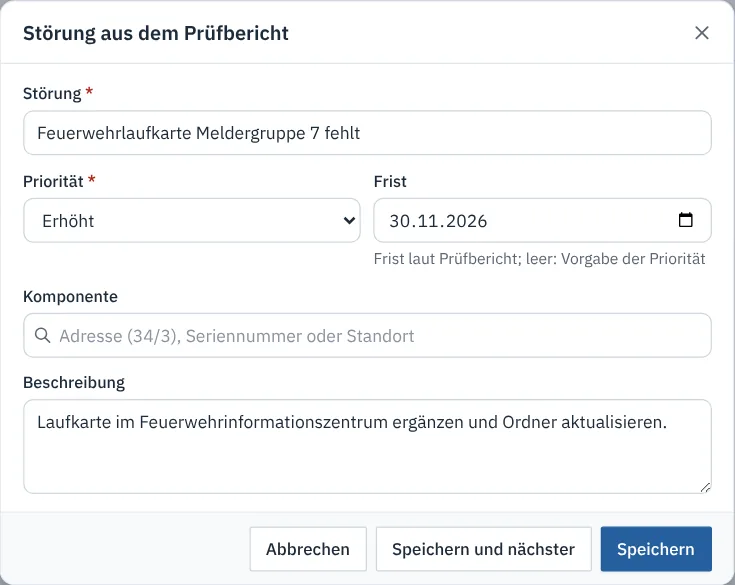
Die Störungen haben die Quelle Sachverständiger, gelten als festgestellt am Prüfdatum und stehen in der Störungsliste. Dort übernehmen Sie sie in ein Angebot oder einen Auftrag zur Behebung. Störungen erfassen dürfen Benutzer mit dem Recht „Aufträge planen und zuweisen“.
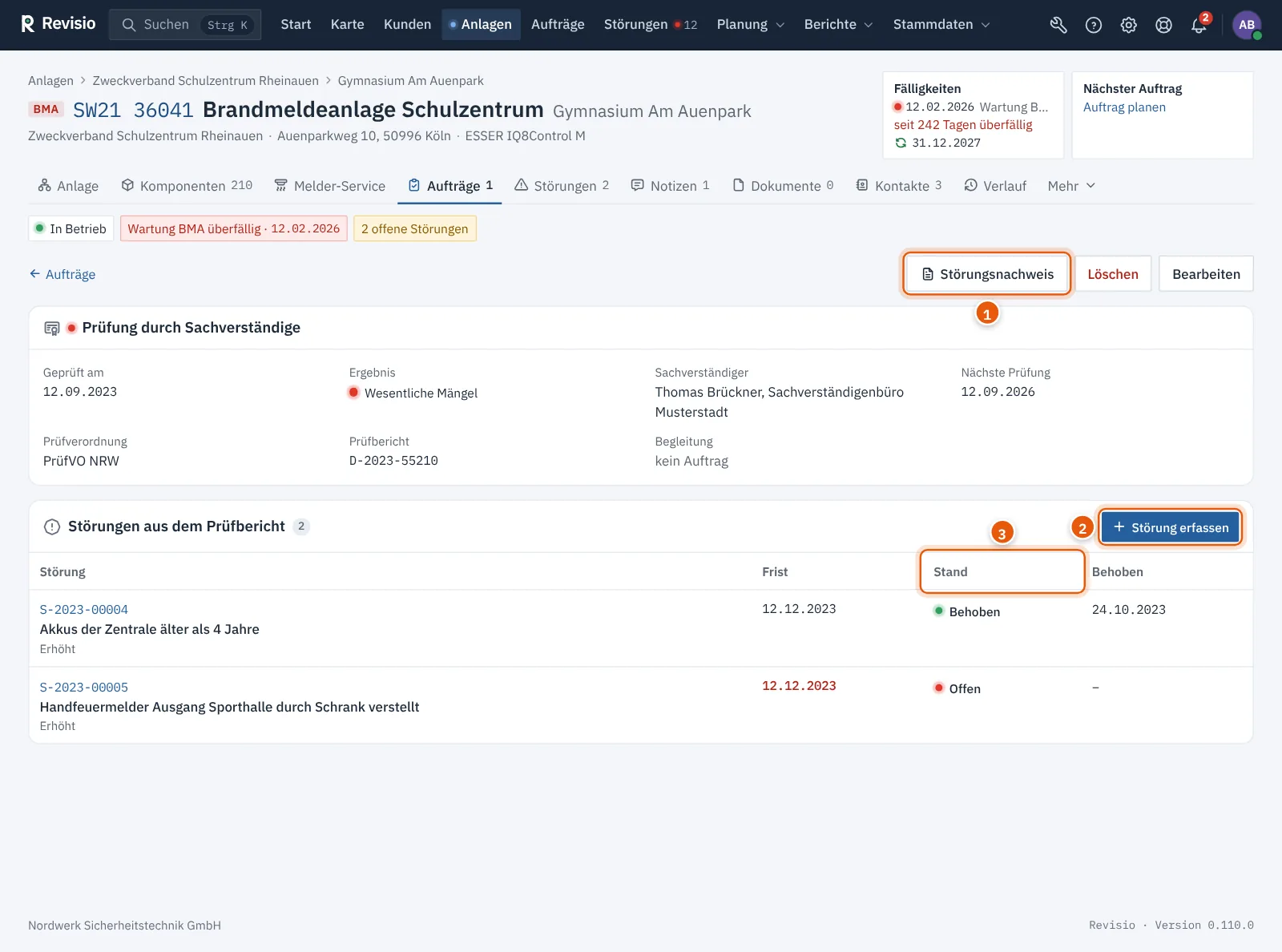
Die Tabelle nennt je Störung die Frist (rot, wenn überschritten), den Stand und das Datum der Behebung mit dem Auftrag. Bearbeiten ändert die Angaben der Prüfung, Löschen entfernt sie. Störungen und Prüfbericht bleiben beim Löschen erhalten.
Störungsnachweis#
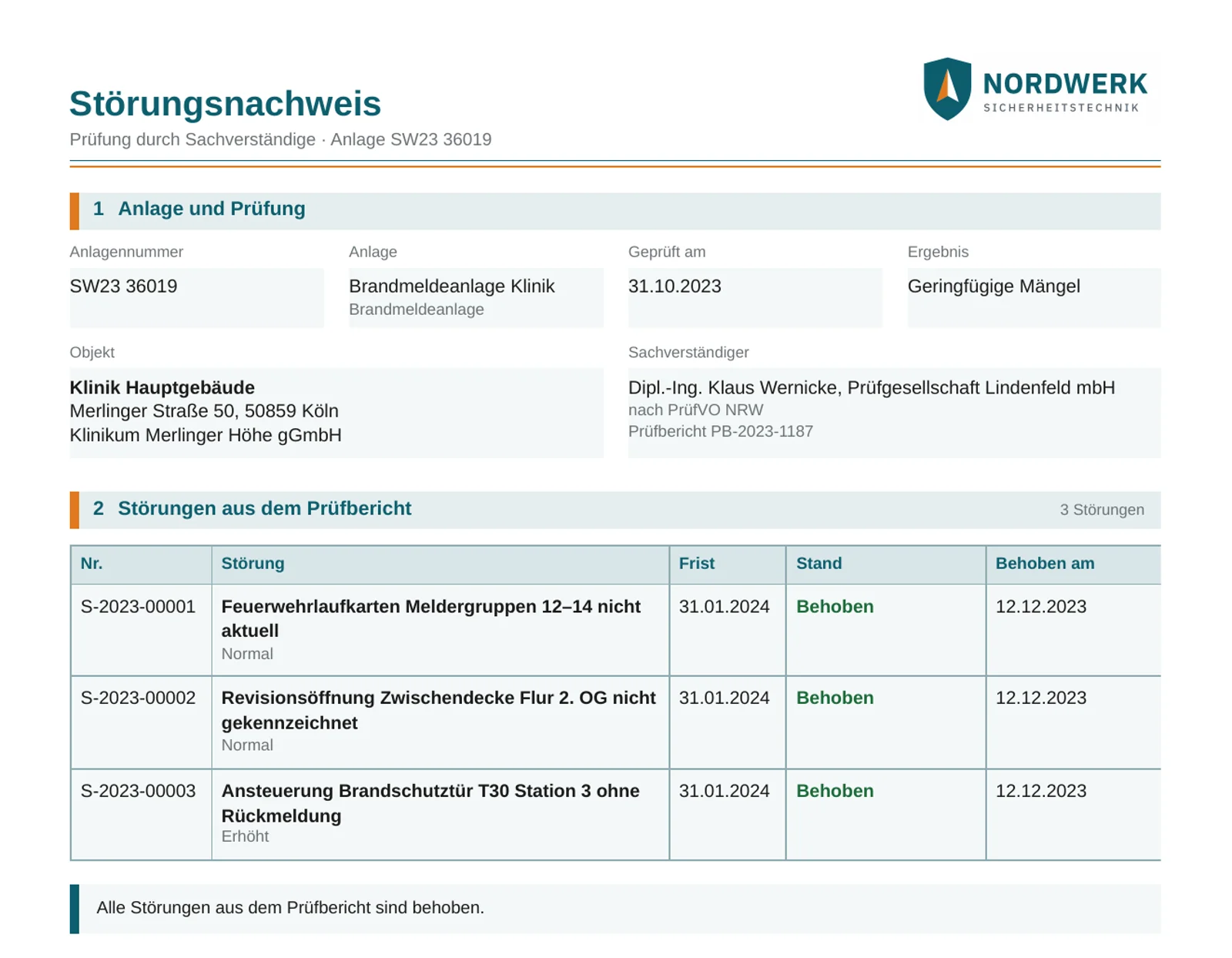
Für den Betreiber oder den Sachverständigen erzeugt Revisio einen Nachweis, welche Störungen aus dem Prüfbericht beseitigt sind.
- Öffnen Sie die Prüfung, z. B. über die Liste SV-Prüfungen oder den Reiter Aufträge der Anlage.
- Klicken Sie auf Störungsnachweis.
Das PDF „Störungsnachweis“ trägt Ihren Briefkopf und listet je Störung Nummer, Text, Frist, Stand, Datum der Behebung und den Auftrag. Es gibt den Stand zum Zeitpunkt des Abrufs wieder; erzeugen Sie es nach der letzten Behebung neu.
Häufige Fragen#
Warum fehlt eine Anlage in der Liste? Für die Anlage ist keine Prüfpflicht eingerichtet, oder sie ist nicht „in Betrieb“. Prüfen Sie den Abschnitt Prüfung durch Sachverständige im Reiter Aufträge der Anlage.
Erzeugt die Prüfpflicht Fälligkeiten oder Auftragsentwürfe? Nein. Die Prüfung führt der Sachverständige durch. Revisio zeigt den Termin in der Liste SV-Prüfungen und als Hinweis in den Fälligkeiten. Den Begleitauftrag legen Sie selbst an.
Der nächste Termin stimmt nicht. Tragen Sie den Termin aus dem Prüfbericht unter Nächste Prüfung in der Prüfung ein, oder ändern Sie ihn mit Prüfpflicht ändern.